Wprowadzenie
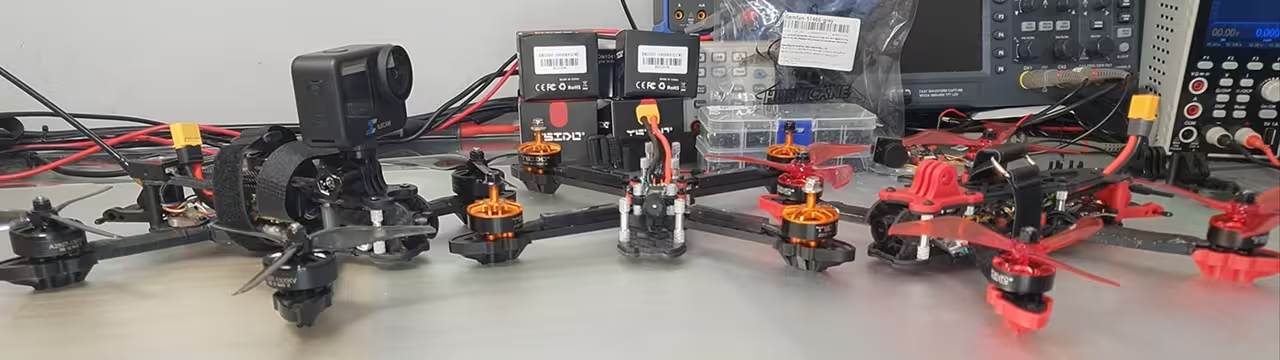
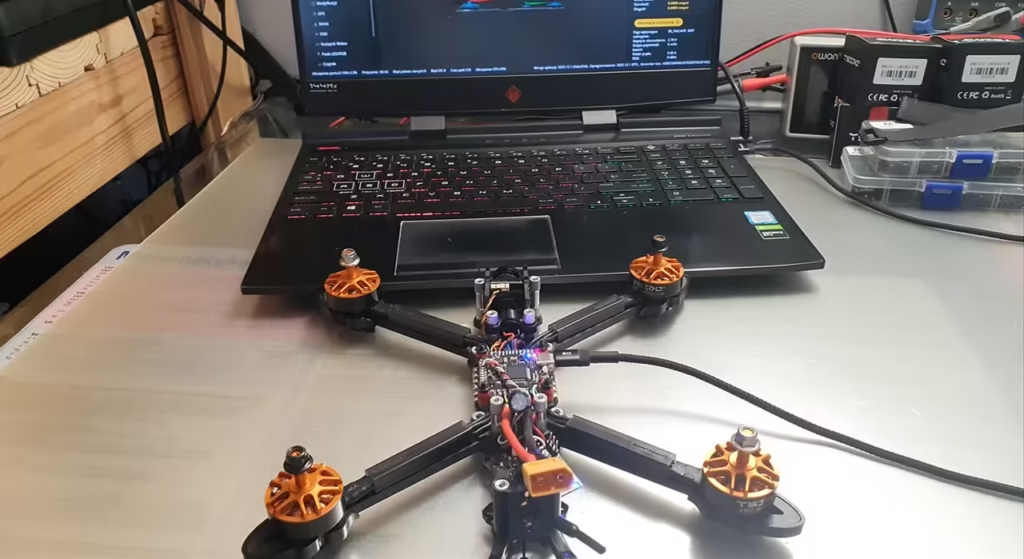
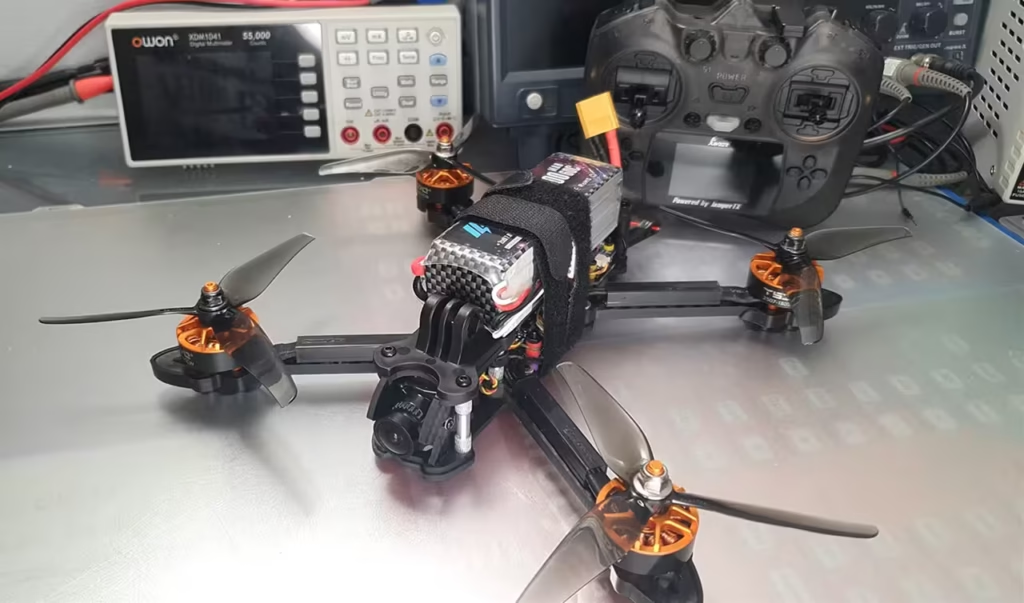
Tym razem postanowiłem zbudować budżetowego drona FPV z kamerą, bazując na popularnej i taniej ramie 5-calowej MARK 4.
Nie jest to mój pierwszy taki projekt, jednak w tym przypadku chciałem sprawdzić, ile faktycznie kosztuje sensowny dron FPV, który pozwala już nie tylko latać, ale również obserwować obraz z kamery i nagrywać lot. Wpis powstał jako uzupełnienie materiału wideo, ale znajdziesz tu również dodatkowe informacje, których nie da się dobrze wytłumaczyć w filmie.
Jeśli chcesz zobaczyć podobny projekt na tej samej ramie Mark4, ale bez kamery i z pełnym zestawem potrzebnych części do budowy, sprawdź ten wpis: Budowa drona 5” – zestaw startowy bez kamery
Co to jest dron FPV?
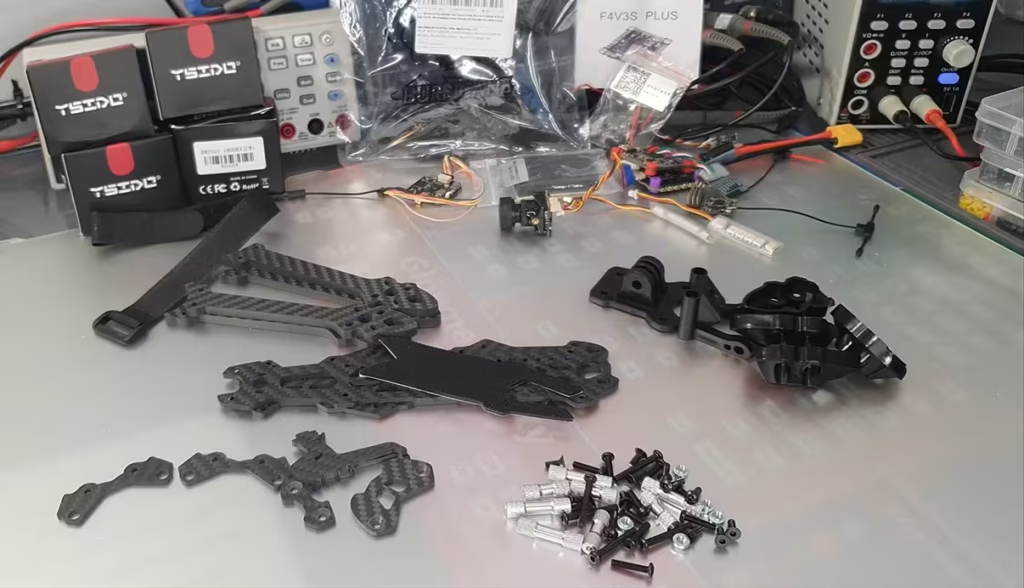
Budżetowy dron FPV z kamerą to samodzielnie zbudowany dron, który:
- korzysta z analogowego systemu FPV,
- posiada kamerę pokładową,
- umożliwia podgląd obrazu na żywo,
- może dodatkowo nagrywać obraz z lotu,
- zbudowany jest z możliwie tanich, ale działających komponentów.
Nie jest to dron „z pudełka”.
To konstrukcja wymagająca podstawowej wiedzy, lutowania i konfiguracji, ale daje ogromną przewagę — pełną kontrolę nad sprzętem.
Dla kogo jest taki dron?
Ten projekt nie jest dla osób zupełnie początkujących.
Sprawdzi się dla:
- osób, które mają już za sobą pierwsze loty,
- tych, którzy ćwiczyli wcześniej w symulatorze,
- osób chcących nauczyć się budowy i konfiguracji drona,
- użytkowników szukających taniej bazy do dalszej rozbudowy,
- osób, które chcą zrozumieć FPV od podstaw.
Na start zdecydowanie lepiej sprawdzają się małe drony z osłonami śmigieł — ten model to już pełnoprawny 5-calowy dron FPV.
Gdzie kupić użyte podzespoły?
Wszystkie elementy wykorzystane w tym projekcie pochodzą z Aliexpress.
Linki do wszystkich użytych podzespołów znajdziesz poniżej.
Aktualne kody rabatowe do Aliexpress znajdziesz zawsze tutaj:
https://devizone.pl/kody-rabatowe-aliexpress
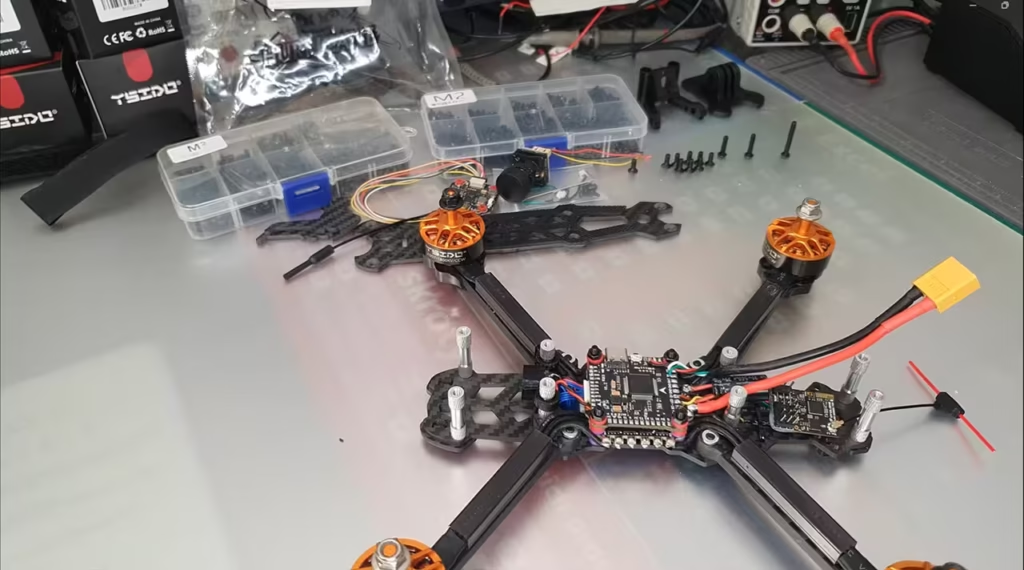
Lista użytych elementów:
- rama Mark4 5”: https://s.click.aliexpress.com/e/_c3ussqvH
- silniki 2507: https://s.click.aliexpress.com/e/_c3sqg8Xt
- kontroler lotu F4V3S PLUS: https://s.click.aliexpress.com/e/_c2Ruf2eJ
- ESC: https://s.click.aliexpress.com/e/_c4Tbrf8P
- kamera analogowa: https://s.click.aliexpress.com/e/_c2y1akXv
- nadajnik wideo VTX1000: https://s.click.aliexpress.com/e/_c3XSqnPl
- odbiornik ELRS PWM: https://s.click.aliexpress.com/e/_c3qlbWfZ
- buzzer 5V: https://s.click.aliexpress.com/e/_c3e8hR6x
- paski LED: https://s.click.aliexpress.com/e/_c3BeKs1l
- nagrywarka analogowa: https://s.click.aliexpress.com/e/_c32hvVdD
- pakiet LiPo 4S 1pcs battery-XT60: https://s.click.aliexpress.com/e/_c42Rqtw7
- osłony 50×10: https://s.click.aliexpress.com/e/_c43AGbGr
- gumki amortyzujące M2: https://s.click.aliexpress.com/e/_c3ToVrKL
- śrubki M2/M3: https://s.click.aliexpress.com/e/_c3RK7AD9
- pasek baterii 20x250mm(300mm): https://s.click.aliexpress.com/e/_c3f0BwtN
Tabela VTX:
Kopiuj i zapisz w notatniku jako .json
{
    "description": "Betaflight VTX Config file",
    "version": "1.0",
    "vtx_table": {
        "bands_list": [
            {
                "name": "BOSCAM_A",
                "letter": "A",
                "is_factory_band": true,
                "frequencies": [
                    5865,
                    5845,
                    5825,
                    5805,
                    5785,
                    5765,
                    5745,
                    5725
                ]
            },
            {
                "name": "BOSCAM_B",
                "letter": "B",
                "is_factory_band": true,
                "frequencies": [
                    5733,
                    5752,
                    5771,
                    5790,
                    5809,
                    5828,
                    5847,
                    5866
                ]
            },
            {
                "name": "BOSCAM_E",
                "letter": "E",
                "is_factory_band": true,
                "frequencies": [
                    5705,
                    5685,
                    5665,
                    5645,
                    5885,
                    5905,
                    5925,
                    5945
                ]
            },
            {
                "name": "FATSHARK",
                "letter": "F",
                "is_factory_band": true,
                "frequencies": [
                    5740,
                    5760,
                    5780,
                    5800,
                    5820,
                    5840,
                    5860,
                    5880
                ]
            },
            {
                "name": "RACEBAND",
                "letter": "R",
                "is_factory_band": true,
                "frequencies": [
                    5658,
                    5695,
                    5732,
                    5769,
                    5806,
                    5843,
                    5880,
                    5917
                ]
            },
            {
                "name": "RACE_LOW",
                "letter": "I",
                "is_factory_band": true,
                "frequencies": [
                    5333,
                    5373,
                    5413,
                    5453,
                    5493,
                    5533,
                    5573,
                    5613
                ]
            }
        ],
        "powerlevels_list": [
            {
                "value": 14,
                "label": "25 "
            },
            {
                "value": 20,
                "label": "100"
            },
            {
                "value": 23,
                "label": "200"
            },
            {
                "value": 26,
                "label": "400"
            },
            {
                "value": 30,
                "label": "1W "
            }
        ]
    }
}
Film z budowy i testu
Część 1:
Część 2:
Specyfikacja techniczna (skrót)
- typ: dron FPV 5 cali
- system obrazu: analogowy
- kamera: analogowa FPV
- VTX: do 1W mocy
- zasilanie: LiPo 4S
- sterowanie: ELRS PWM
- konfiguracja: Betaflight
- nagrywanie: zewnętrzna nagrywarka analogowa
- śmigła: 5 cali
- rama: karbonowa typu Mark4
Najważniejsze funkcje konstrukcji
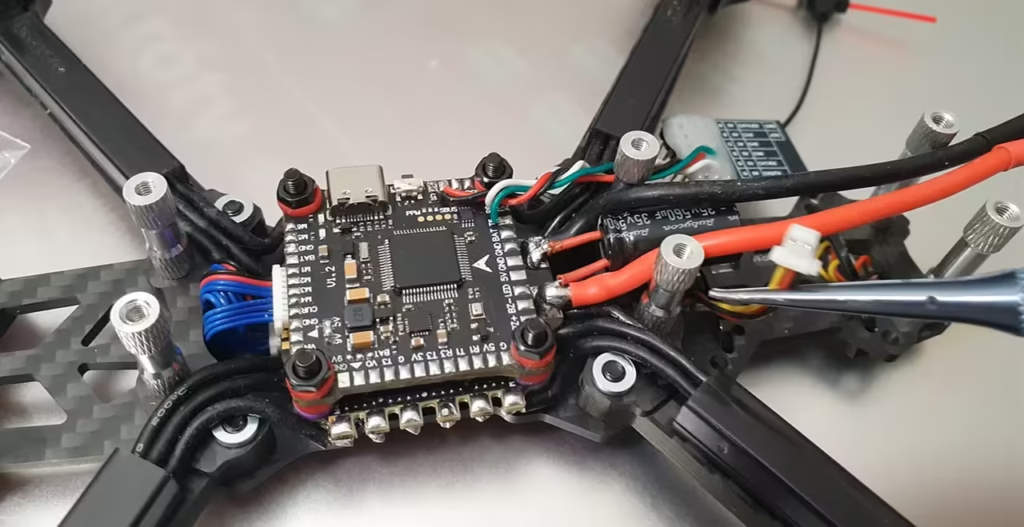
- analogowy obraz FPV o niskim opóźnieniu
- możliwość nagrywania lotów
- pełna konfiguracja przez Betaflight
- tanie i łatwo dostępne części
- dobra baza do dalszych modyfikacji
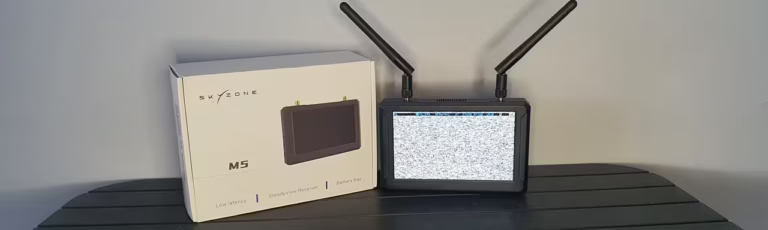
- możliwość latania bez gogli (monitor FPV)
DODATKOWE INFORMACJE
Nagrywarka analogowa
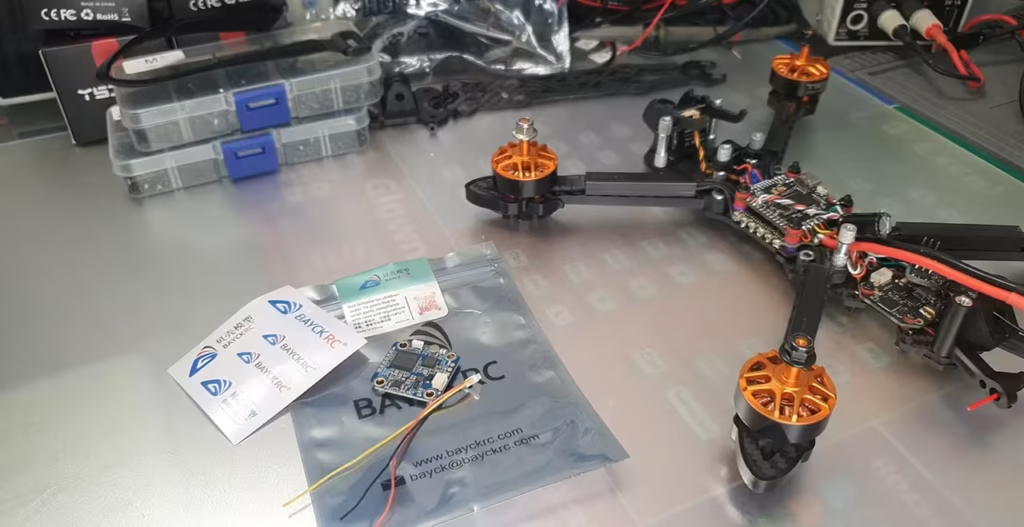
W tej konstrukcji zastosowałem zewnętrzną nagrywarkę analogową, która zapisuje obraz bezpośrednio na kartę microSD.
Na tym etapie warto wiedzieć kilka rzeczy:
- nagrywanie odbywa się automatycznie po podaniu zasilania,
- obsługiwane są karty microSD do 512 GB,
- nagrywarka posiada wbudowany mikrofon,
- zapis odbywa się w formacie analogowym,
- brak fizycznego menu i klasycznej instrukcji.
ℹ Ważna informacja dotycząca formatu obrazu
Nagrywarka nie ustawia standardu obrazu.
Nie przełącza PAL, NTSC ani AHD — zapisuje dokładnie taki sygnał, jaki otrzyma z kamery FPV.
Oznacza to, że format obrazu zależy wyłącznie od ustawień kamery.
Jeśli kamera pracuje w PAL, NTSC lub AHD 720p, nagrywarka jedynie ten sygnał nagra.
COOEYE BAYCK MINI DVR – instrukcja po polsku

1. Opis urządzenia
COOEYE Mini DVR to bardzo mały rejestrator obrazu analogowego.
Służy do nagrywania obrazu z:
- kamer FPV (PAL / NTSC)
- kamer AHD 720p
- systemów analogowych w dronach, autach RC i innych modelach
Urządzenie zapisuje obraz bezpośrednio na kartę microSD, bez potrzeby używania gogli czy rejestratora w nadajniku.
Można nim nagrywać:
- czysty obraz z kamery FPV
- obraz z OSD z kontrolera lotu (jeśli wpinamy się za FC)
2. Obsługiwane formaty wideo
Mini DVR obsługuje:
- PAL
- NTSC
- AHD 720p (25 / 30 / 60 fps)
Rozdzielczości:
- PAL: 960×768 / 50 fps
- NTSC: 960×640 / 60 fps
- AHD: 1280×720 / 25 / 30 / 60 fps
3. Bitrate i format zapisu
- bitrate: 5–20 Mbps (ustawiany ręcznie)
- format plików: AVI
- nagrywanie w pętli: 5–30 minut
- możliwość nagrywania jako jeden ciągły plik
4. Złącza i elementy
Na płytce znajdują się:
- wejście wideo (Video IN)
- masa (GND)
- zasilanie 5–30 V
- slot microSD
- przycisk sterujący
- wbudowany mikrofon
- diody LED (czerwona i niebieska)
- 4 otwory montażowe M3
5. Diody LED – co oznaczają
🔴 Czerwona dioda
- szybkie miganie → uruchamianie
- świeci ciągle → gotowe do pracy
- wolne miganie → aktualizacja systemu
- mignięcie → wykryto sygnał wideo
- mignięcie → wykryto kartę SD
🔵 Niebieska dioda
- świeci ciągle → tryb gotowości
- mignie raz co kilka sekund → nagrywanie
- mignie 2 razy → karta pełna
- mignie 3 razy → karta nie sformatowana
- szybkie miganie → formatowanie karty
6. Przycisk – jak działa
Zanim odłączysz baterię drona, zatrzymaj nagrywanie przyciskiem. W innym przypadku nagranie może się nie zapisać.
Nagrywanie
- po podaniu zasilania nagrywanie startuje automatycznie
- krótki klik → start nagrywania (jeśli był tryb czuwania)
Zatrzymanie nagrywania
- krótki klik podczas nagrywania → zapis pliku i stop
Formatowanie karty
- przytrzymać 5 sekund
- niebieska dioda zacznie szybko migać
- puścić przycisk → karta się formatuje
7. Karta microSD
- karta nie jest w zestawie
- zalecane minimum: Class 10
- maksymalna pojemność: 512 GB
- kartę trzeba sformatować w samym DVR, nie w komputerze
To bardzo ważne — inaczej często nie nagrywa.
8. Aktualizacja systemu (w praktyce niedostępne)
Pliki aktualizacji pobiera się ze strony producenta.
Na kartę microSD (do głównego katalogu) kopiujemy:
- app.jffs2
- config.txt
- rootfs.sqhfs
- uImage
- uboot.bin
Po włożeniu karty i podaniu zasilania:
- czerwona dioda miga wolno → trwa aktualizacja
- po zakończeniu świeci ciągle
9. Ustawienia nagrywania (plik config.txt)
Plik config.txt można edytować zwykłym Notatnikiem.
Bitrate
MaxBitRate = 15Zakres:
- 5 – 20 Mbps
Im wyższy bitrate:
- lepsza jakość
- większe pliki
Długość plików (nagrywanie w pętli)
FileIntervalTime = 10- 5–30 → czas w minutach
- 0 → jeden ciągły plik
10. Własny napis (OSD / watermark)
Można dodać własny tekst na nagraniu.
UserOsd = FPV- maksymalnie 16 znaków
- litery, cyfry, symbole
Aby wyłączyć napis:
UserOsd = 0Wtedy obraz jest całkowicie czysty.
11. Specyfikacja techniczna
- model: COOEYE Mini DVR
- zasilanie: 5–30 V
- pobór prądu: ok. 230 mA przy 5 V
- wbudowany mikrofon: TAK
- waga: 3,8 g (bez karty)
- wymiary: 26 × 28 × 6 mm
- otwory montażowe: M3
- karta: microSD do 512 GB
12. Moja krótka opinia
To jest typowy Mini DVR do analogowego FPV:
Plusy:
- bardzo mały i lekki
- szeroki zakres zasilania
- nagrywa AHD 720p 60 fps
- działa bez kombinowania
- zapis bez opóźnień
Minusy:
- jakość nadal ograniczona przez analog
- menu tylko przez plik tekstowy
- brak stabilizacji
- mikrofon raczej symboliczny
Do:
- testów FPV
- nagrywania lotów
- materiału poglądowego na YouTube
➡️ jak najbardziej OK
Do jakości typu GoPro — absolutnie nie.
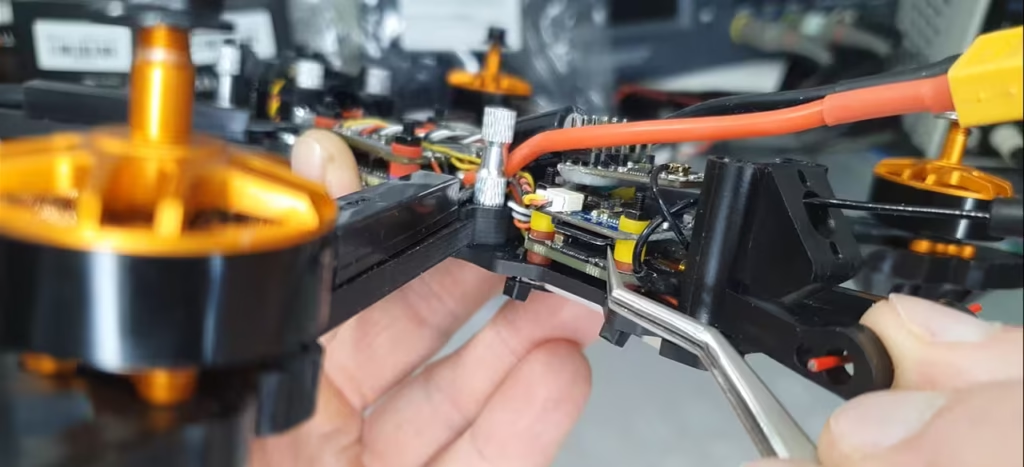
Co to jest AHD?
(AHD 720p to analogowy format obrazu w rozdzielczości HD.
Wyjaśnię najprościej, bez technicznych kombinacji
Co oznacza AHD?
AHD (Analog High Definition) to sposób przesyłania obrazu analogowo, ale w lepszej jakości niż stare kamery PAL/NTSC.
Czyli:
- to nie jest cyfrowe wideo
- nie ma opóźnień jak w kamerach Wi-Fi
- działa na zwykłym przewodzie (np. koncentryk, kabel sygnałowy)
Dlatego AHD jest często używane w:
- kamerach do dronów FPV
- monitorach i goglach analogowych
- monitoringu
Co oznacza 720p?
720p = rozdzielczość 1280 × 720 pikseli
To jest:
- HD
- wyraźnie lepsze niż stare 480p / 600TVL
- ale słabsze niż cyfrowe 1080p czy 4K
W praktyce:
- obraz jest czytelny
- widać więcej szczegółów
- łatwiej ocenić odległość i przeszkody
Jak wygląda AHD 720p w praktyce?
Najważniejsze cechy:
✅ lepsza ostrość niż klasyczne analogi
✅ brak opóźnień (bardzo ważne w dronie)
❌ jakość nadal gorsza niż systemy cyfrowe (Walksnail, DJI, HDZero)
❌ obraz nadal może mieć zakłócenia
Czyli typowe „HD, ale analogowe”.
W skrócie – po ludzku
AHD 720p to:
lepszy analog, ale nadal analog
Nie jest to prawdziwe HD jak w kamerze sportowej, tylko podkręcony analog, który:
- daje wyraźniejszy obraz
- nie ma laga
- jest tani
Konwersja dźwięku – ffmpeg
Jak nagrywany jest dźwięk i dlaczego czasem go nie słychać
Nagrywarka zapisuje dźwięk, ale robi to w dość nietypowy sposób.
Audio jest nagrywane w formacie AAC z częstotliwością 32 kHz, czyli niższą niż standardowo używana w plikach wideo.
W praktyce oznacza to, że:
- dźwięk faktycznie jest nagrany
- plik nie jest uszkodzony
- ale część programów nie potrafi go poprawnie odtworzyć
Często wygląda to tak, że:
- obraz działa normalnie
- MediaInfo pokazuje obecność ścieżki audio
- a mimo to w odtwarzaczu nie słychać dźwięku
To typowe zachowanie dla tanich nagrywarek DVR i modułów nagrywających z Chin. Nie jest to błąd użytkownika ani problem z kartą pamięci.
Dlaczego tak się dzieje?
Problemem nie jest mikrofon, tylko sposób zapisu dźwięku.
Nagrywarka zapisuje audio jako:
- AAC w trybie ADTS
- z próbkowaniem 32 kHz
Dla samego urządzenia wszystko jest w porządku, jednak później:
- część odtwarzaczy ignoruje taką ścieżkę
- programy do montażu mogą jej nie widzieć
- YouTube czasem importuje plik bez dźwięku
Dlatego wiele osób ma wrażenie, że nagranie „nie ma audio”, mimo że dźwięk faktycznie w nim jest.
Jak naprawić dźwięk – prosta konwersja
Rozwiązanie jest bardzo proste — wystarczy przekonwertować sam dźwięk do standardowego formatu, bez pogarszania jakości obrazu.
Najlepiej sprawdza się do tego darmowy program FFmpeg.
Jak pobrać FFmpeg (Windows)
- Wejdź na stronę:
ffmpeg.org → Download → Windows - Zostaniesz przekierowany na stronę gyan.dev
- Pobierz plik:
ffmpeg-release-essentials.zip
To jest wersja w zupełności wystarczająca — nie trzeba instalacji.
- Rozpakuj archiwum, np. do folderu:
C:\ffmpeg\- Wejdź do folderu:
C:\ffmpeg\bin\W tym miejscu znajduje się plik ffmpeg.exe.
Gdzie umieścić nagranie
Plik wideo, który chcesz naprawić, skopiuj do tego samego folderu, w którym znajduje się ffmpeg.exe.
Przykład:
ffmpeg.exenagranie.mp4
Konwersja dźwięku
W tym folderze:
- kliknij w pasek adresu eksploratora
- wpisz
cmd - naciśnij Enter
Otworzy się czarne okno wiersza poleceń.
Wpisz komendę:
ffmpeg -i nagranie.mp4 -c:v copy -c:a aac -ar 48000 naprawione.mp4Co oznaczają nazwy plików
- nagranie.mp4 – to Twój oryginalny plik
- naprawione.mp4 – nowy plik po konwersji
Nazwy możesz oczywiście zmienić — ważne, aby podmienić je na swoje własne pliki.
Co robi ta konwersja
- obraz zostaje bez zmian (brak utraty jakości)
- dźwięk zostaje przeliczony do standardowych 48 kHz
- plik działa poprawnie w każdym odtwarzaczu i edytorze
Po tej operacji audio działa już normalnie w:
- VLC
- programach do montażu
- na YouTube
Warto wiedzieć
To nie jest wada mikrofonu ani uszkodzenie nagrania.
To po prostu specyficzny sposób zapisu dźwięku, charakterystyczny dla tanich nagrywarek DVR.
Po jednorazowej konwersji problem znika całkowicie.
Podsumowanie – moje wrażenia
Budżetowy dron FPV z kamerą okazał się bardzo udanym projektem.
Najważniejsze wnioski:
- koszt szybko rośnie wraz z funkcjonalnością,
- analog nadal ma sens jako system treningowy,
- nagrywarka nie jest konieczna, ale bywa przydatna,
- taka konstrukcja daje ogromną satysfakcję z latania,
- to dobra baza do nauki i dalszego rozwoju.
Nie jest to dron dla początkujących, ale jako kolejny krok w FPV sprawdza się naprawdę dobrze.
Dla osób, które chcą zacząć od prostszego zestawu lub zobaczyć jak wygląda budowa tego samego drona bez kamery, polecam przeczytać wpis: Budowa drona 5” – zestaw startowy bez kamery
FAQ
Czy warto budować budżetowego drona FPV z kamerą?
Tak, jeśli chcesz nauczyć się działania systemu FPV i konfiguracji Betaflight.
Czy analogowe FPV ma jeszcze sens?
Tak — szczególnie do nauki i treningu.
Czy nagrywarka jest konieczna?
Nie, to element dodatkowy.
Czy taki dron nadaje się na pierwszy?
Nie — lepiej zacząć od mniejszej konstrukcji.
Informacja o linkach partnerskich
Wpis zawiera linki partnerskie.
Kupując przez nie produkty, nie ponosisz żadnych dodatkowych kosztów, a wspierasz rozwój bloga Devizone.